2026年了,还没美区Apple ID?别再买那些又贵又不安全的号了。
这是目前最短、最快、最稳的方法——全程手机操作,无需信用卡,无需代理,国内+86直接过,全程3分钟!!!
1、提前准备
邮箱:Outlook或者Gmail(实在没有的话,QQ邮箱也可以,我亲测有效)
手机号:国内 +86(亲测有效)
设备:一部 iPhone
2、清理环境
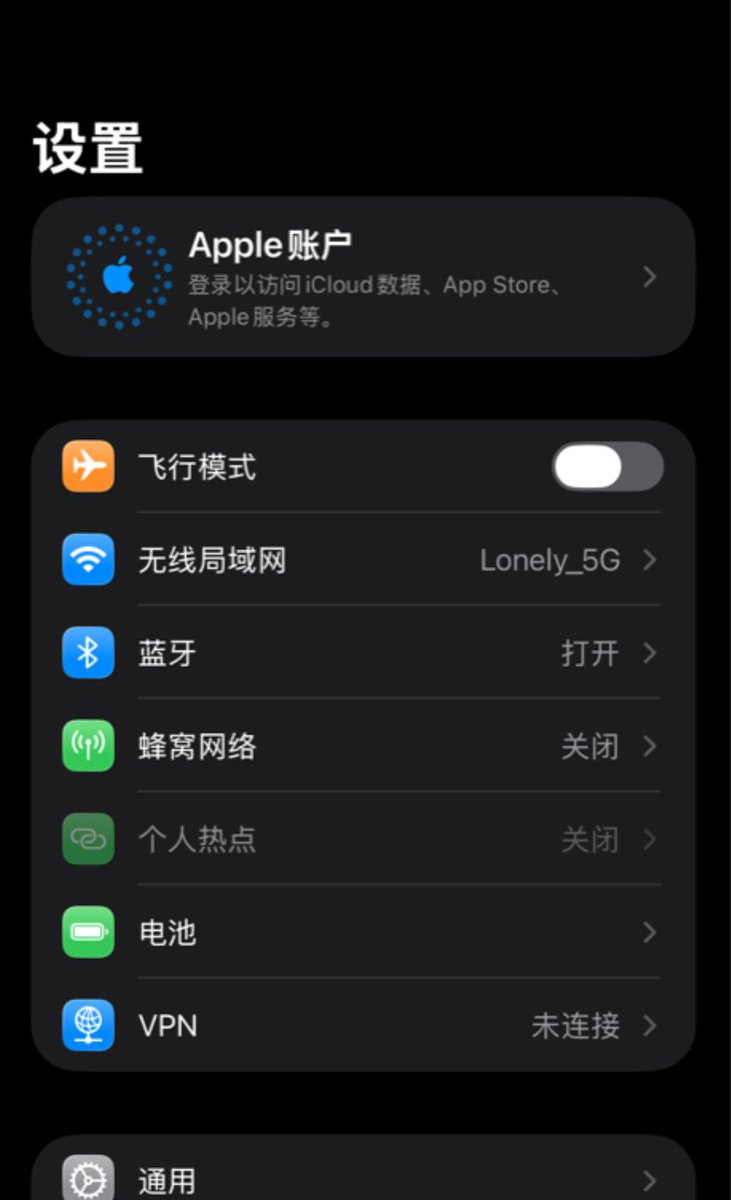
进【设置】→ 点头像 → 滑到底部退出当前Apple ID,必须先退出,避免登录冲突。
退出后界面如下:
3、无痕模式注册
打开 系统自带 Safari 浏览器 → 开启【无痕浏览】(关键!!!!!)
访问官方链接:https://account.apple.com/account
也可以手机 相机直接扫码:
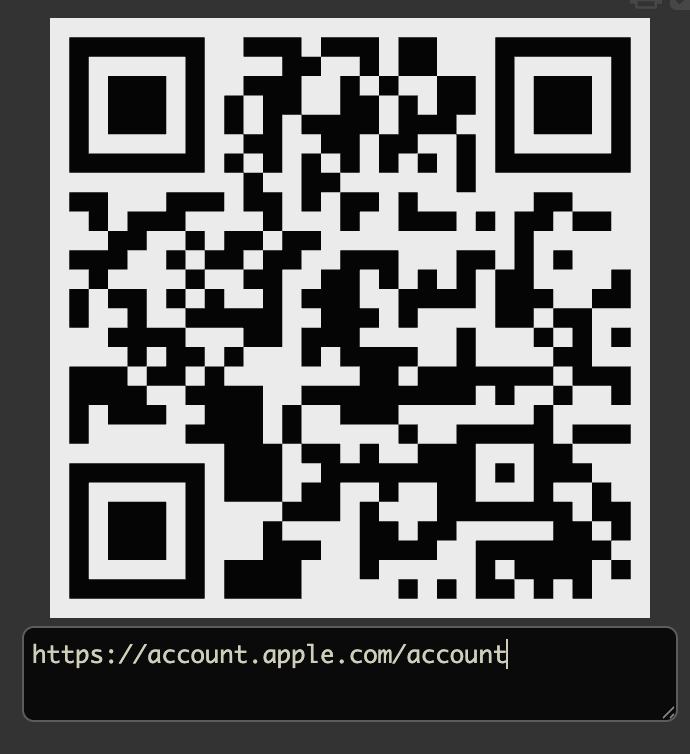
可用相机直接扫码,点击可跳转至Safari浏览器打开
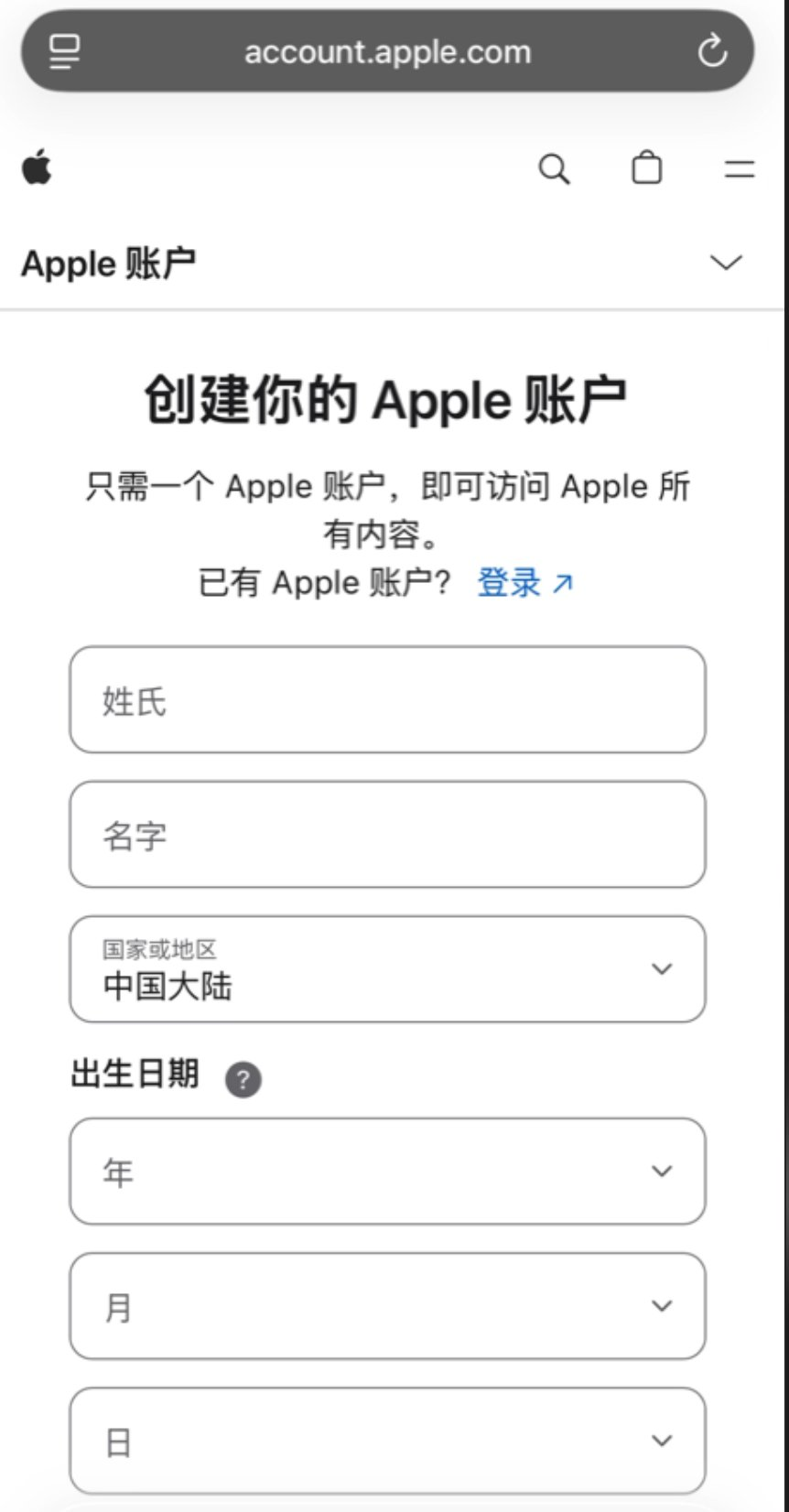
填写信息时:
国家/地区 → 美国US
生日:18岁以上,可以不用是自己的真实生日信息
手机号:直接填+86号码
密码:至少8位,需要包含 大/小写字母 + 数字 + 特殊字符
验证方法:选【短信】
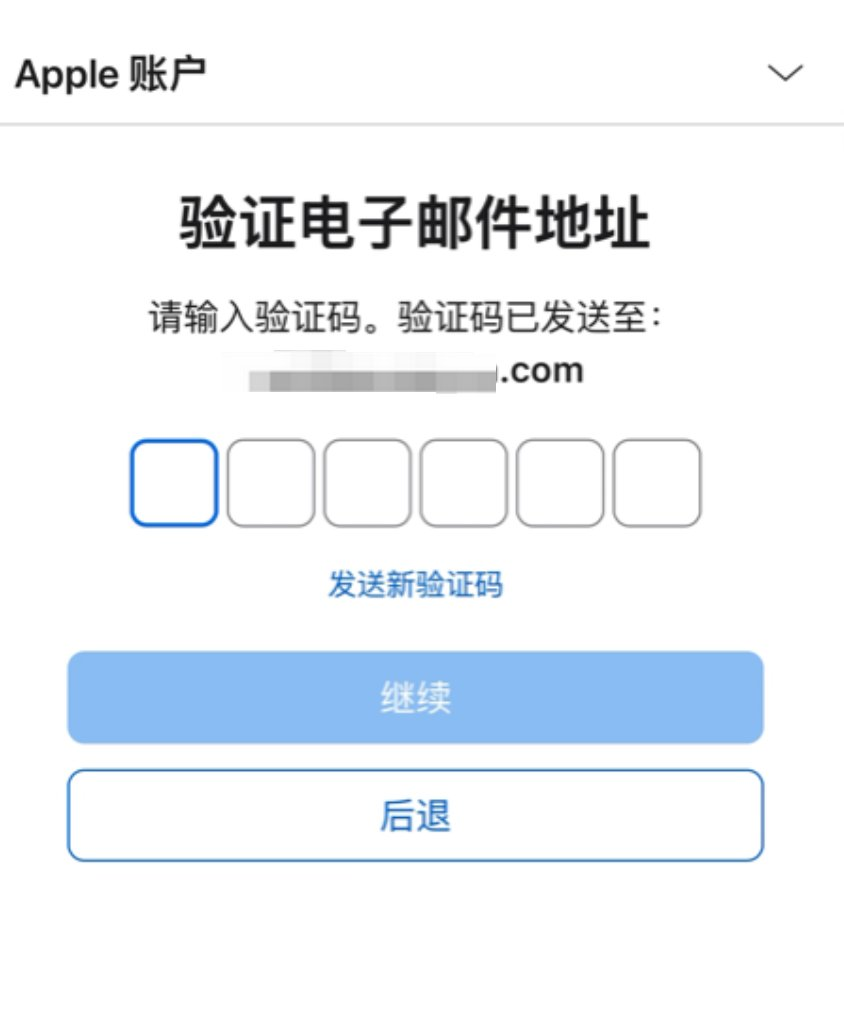
下一步 验证邮箱 - 输入邮箱接收到的验证码
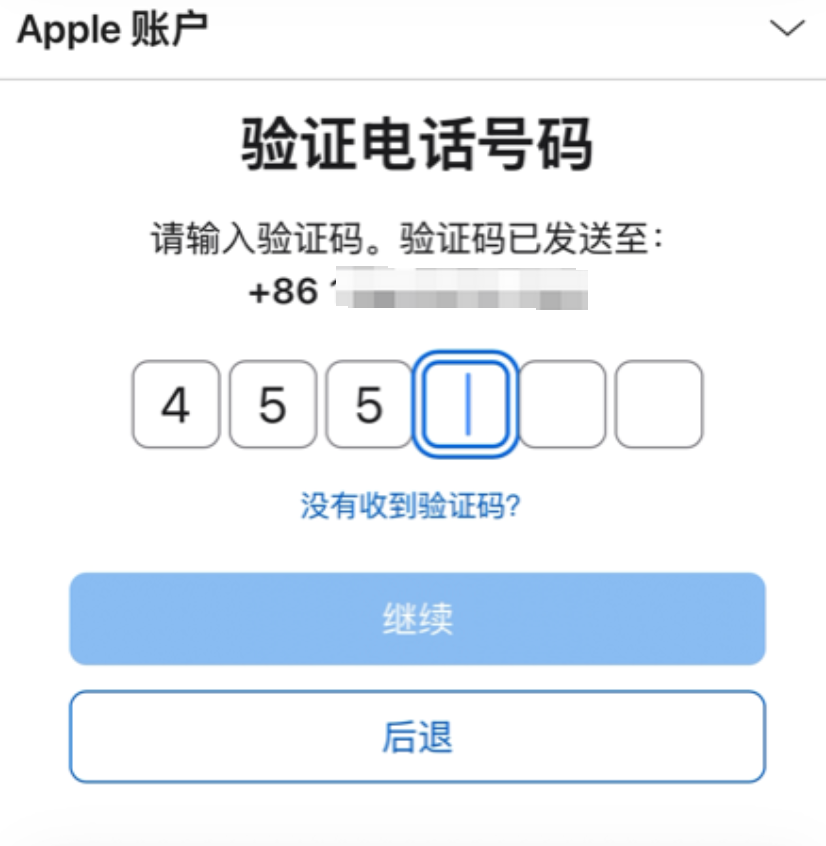
下一步 验证手机号 - 输入手机接收到的
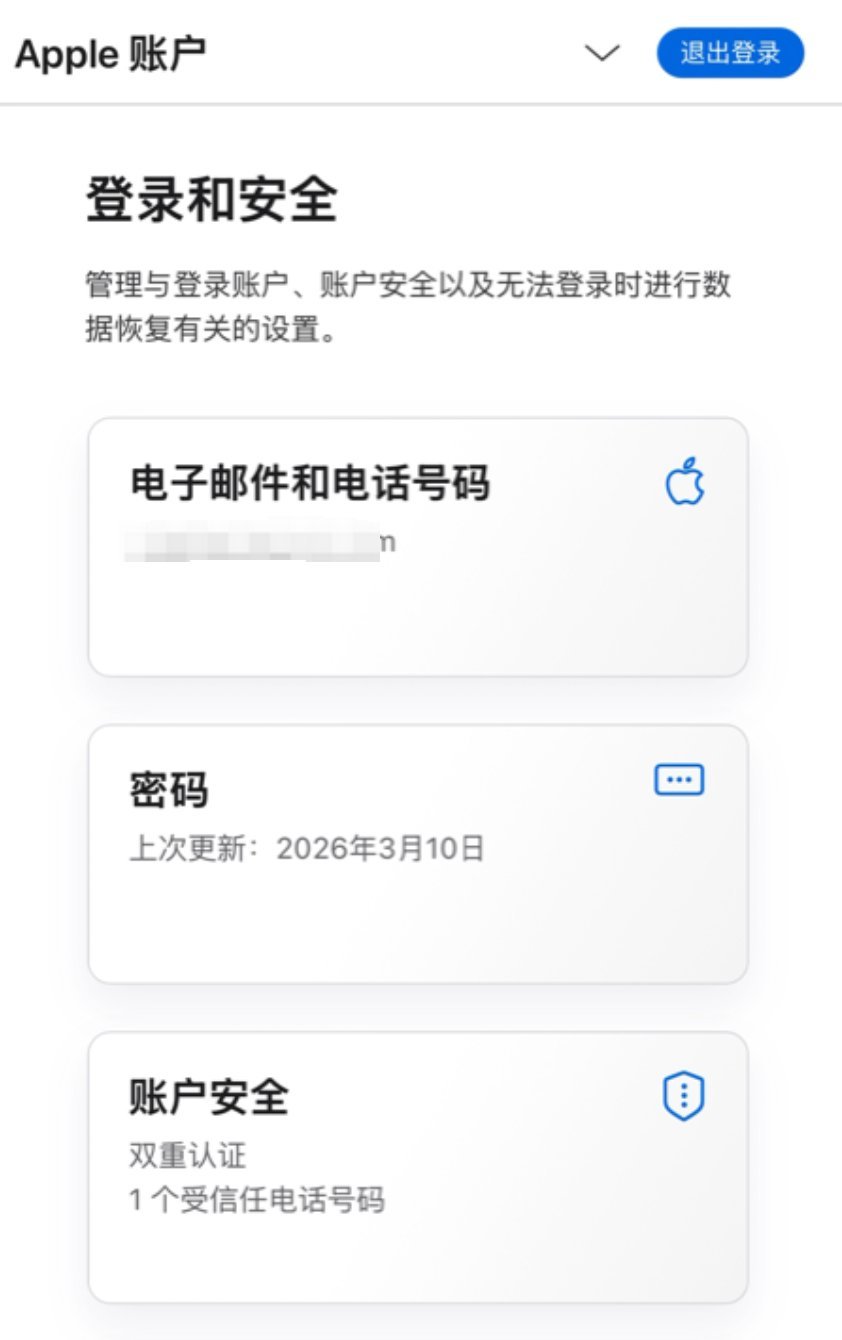
注册完成,界面如下:
4、激活账号(避坑重点)
注册完后——千万不要去【设置】里登录!(这里是别人的经验,我照做的)
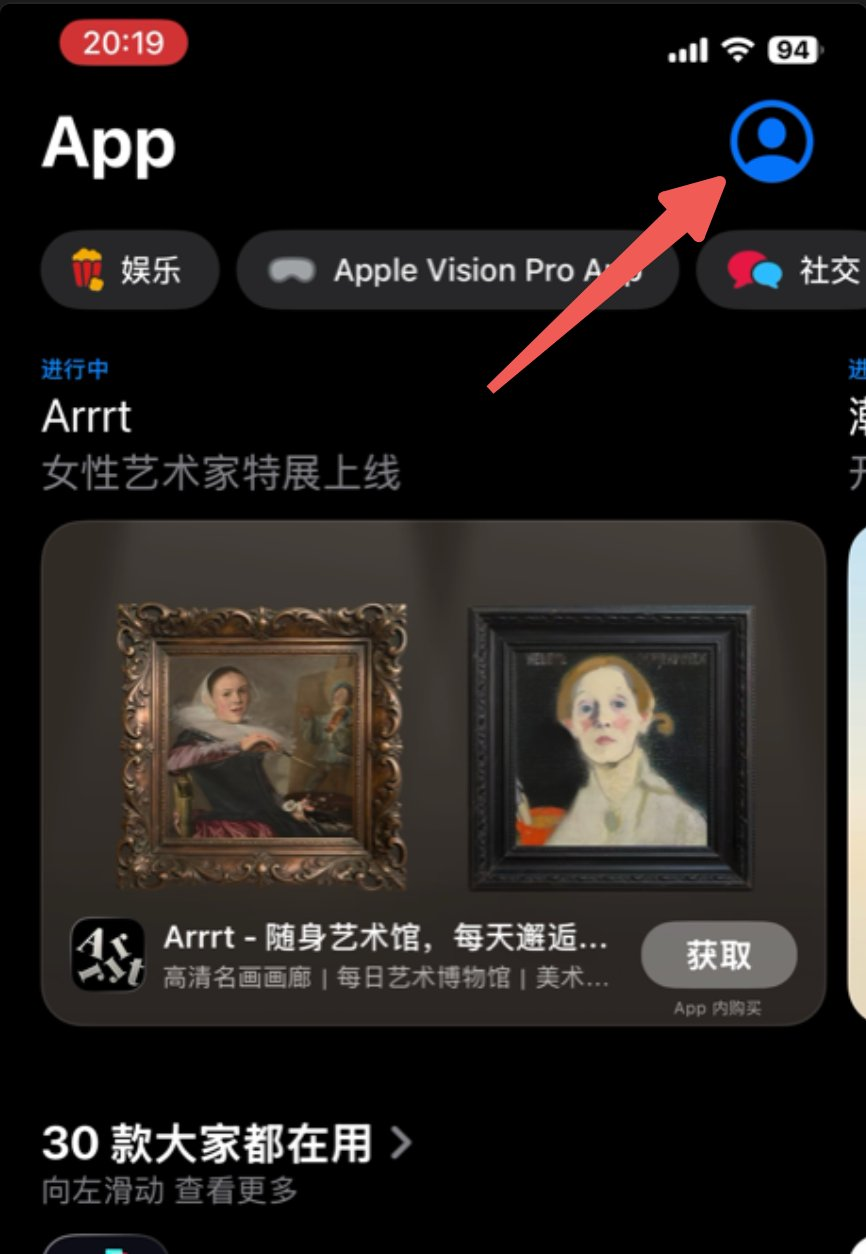
正确姿势: 直接打开 App Store → 点右上角头像 → 登录新账号
重点:首次登录需要手机号接收验证码
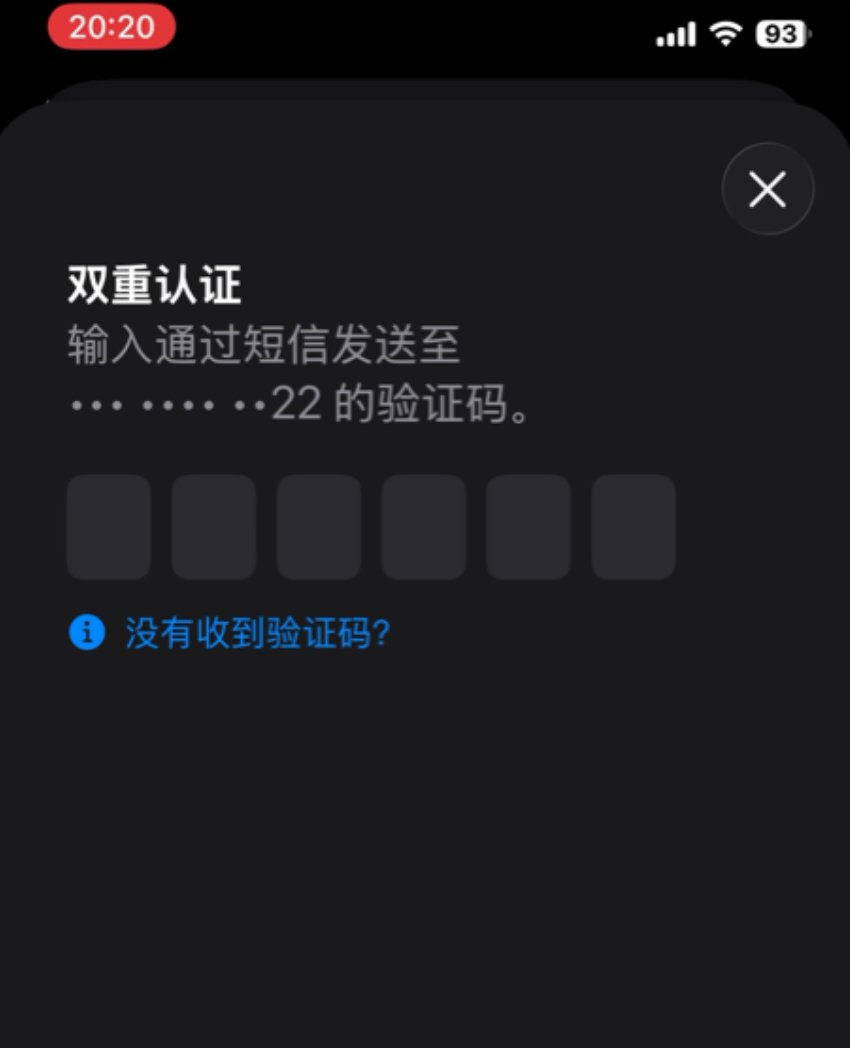
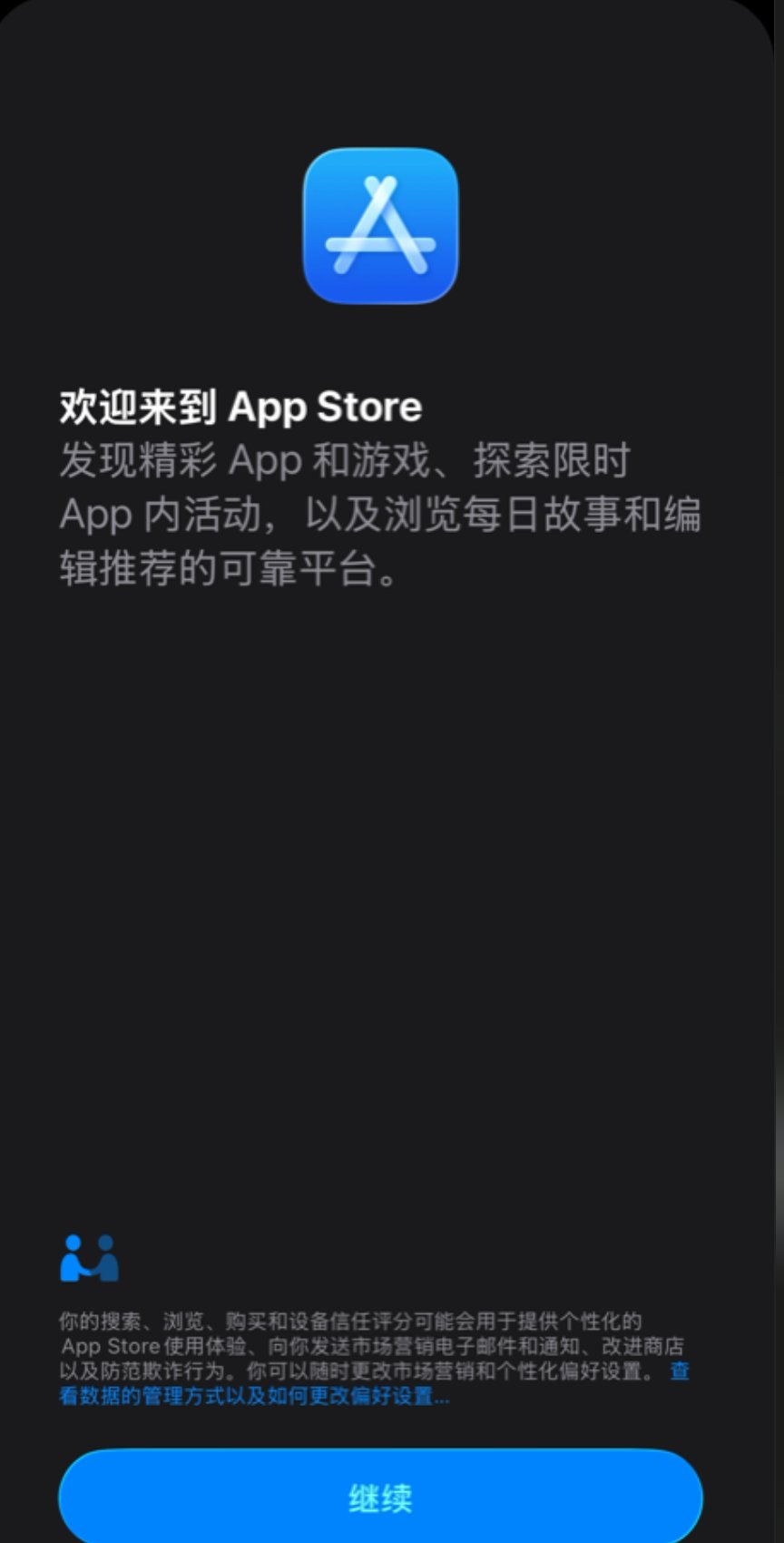
5、大功告成
登录,你的美区Apple ID已就绪!
随便下载一个免费App,注册流程正式结束。
安全建议:建议平时只在 App Store 登录此账号,不要在设置里登录 iCloud。 (这也是别人教程给的建议,请按需操作。)
账号到手之后,买 App、订服务都得花钱。找折扣码我习惯先去码上惠购翻一眼,能省一点。